Rakennukset ja huoneistot
Rakennukset ja huoneistot muodostavat taloyhtiön rakenteen, jonka varaan vikailmoitukset, asukaslaskut ja omistajuudet kiinnittyvät. Lisää ensin rakennukset ja sen jälkeen huoneistot kuhunkin rakennukseen.
Lisää rakennus
Osio nimeltä “Lisää rakennus”- Avaa vasemman valikon Rakennukset ja huoneistot.
- Valitse Lisää rakennus.
- Anna rakennuksen nimi (pakollinen) sekä halutessasi osoite ja kerrosten määrä.
- Tallenna.
Lisää huoneisto
Osio nimeltä “Lisää huoneisto”Tarvitset vähintään yhden rakennuksen ennen kuin voit lisätä huoneistoja.
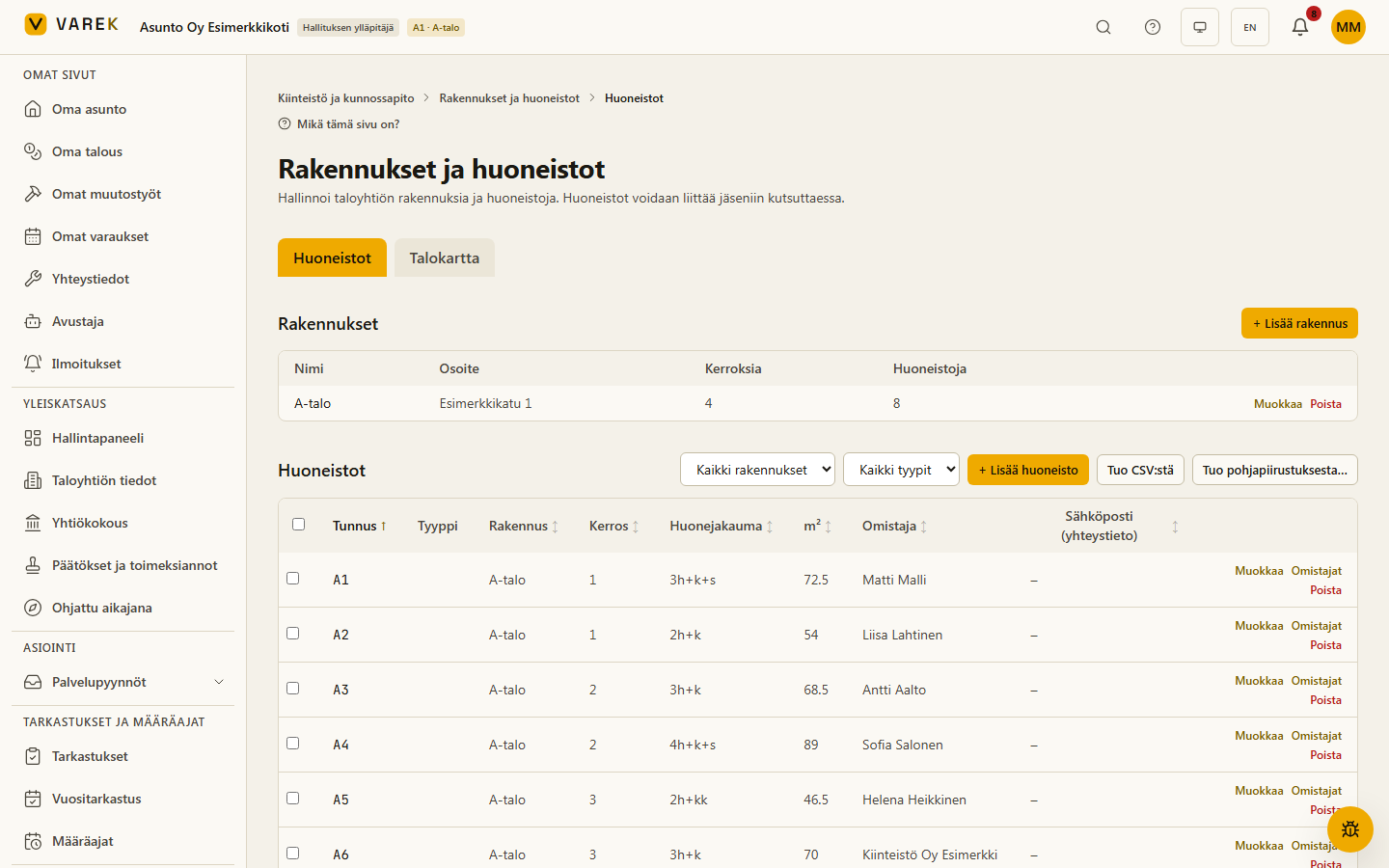
- Valitse Huoneistot-osiossa Lisää huoneisto.
- Valitse rakennus ja anna huoneistotunnus (esim. A1). Voit lisätä myös kerroksen, huoneluvun, pinta-alan sekä omistajan yhteystiedot (nimi, sähköposti, puhelin). Yhteystietokentät ovat vapaamuotoisia — virallinen omistajarekisteri kirjataan rivin Omistajat-toiminnolla (katso Huoneistojen omistajuudet).
- Tallenna.
Listan Omistaja-sarake näyttää ensisijaisesti omistajarekisteriin kirjatut omistajat; jos huoneistolla ei ole kirjattuja omistajuuksia, sarake näyttää yhteystiedon ja pienen yhteystieto-merkin.
Voit suodattaa huoneistolistaa rakennuksen mukaan listan yläreunan valikosta.
Tuo huoneistot kerralla
Osio nimeltä “Tuo huoneistot kerralla”Suuressa kohteessa huoneistojen tuonti on nopeampaa kuin käsin syöttäminen:
- Tuo CSV — lue huoneistot CSV-tiedostosta.
- Tuo pohjapiirroksesta — poimi huoneistot pohjapiirrosdokumentista.
Yksikkötyypit (autopaikat, MC-paikat, varastot)
Osio nimeltä “Yksikkötyypit (autopaikat, MC-paikat, varastot)”Kun lisäät tai muokkaat huoneistoriviä, voit valita yksikkötyypin:
| Tyyppi | Selite |
|---|---|
| Asunto | Tavallinen asuinhuoneisto (oletus) |
| Autopaikka | Autopaikkana toimiva yksikkö |
| MC-paikka | Moottoripyörä- tai mopoautopaikkana toimiva yksikkö |
| Varasto | Varastotila tai -koppi |
| Muu | Muu erillinen yksikkö |
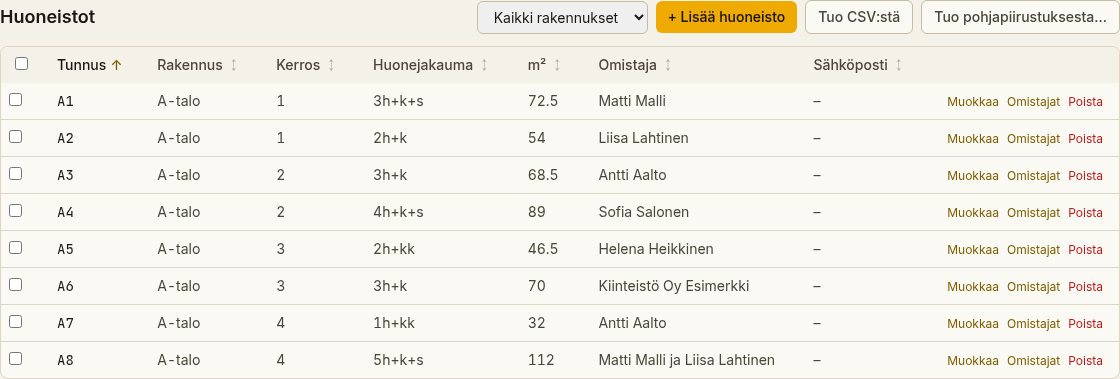
Tyyppi näkyy huoneistolistassa tunnusmerkkisenä tyyppimerkkiä-kuvakkeena. Listan yläreunassa on tyyppisuodatin, jolla voit näyttää esimerkiksi vain autopaikat tai varastot.
Autopaikka, MC-paikka ja varasto noudattavat täsmälleen samaa omistajuuslogiikkaa kuin asunnot: osakas voi omistaa useita yksiköitä eri tyypeistä, ja jokainen yksikkö saa oman tunnuksensa (esim. AP3, V12).
Joukkotoiminnot
Osio nimeltä “Joukkotoiminnot”Valitse huoneistoja taulukon valintaruuduista, niin saat käyttöösi joukkotoiminnot: voit poistaa valitut huoneistot tai siirtää ne toiseen rakennukseen.
Talokartta
Osio nimeltä “Talokartta”Talokartta on hallituksen kokoama, valikoitu kokoelma pohjapiirrosnäkymiä,
jotka jäsenet näkevät Talokartta-sivulla (/talokartta). Jäsenille näkyvät
vain hallituksen kuratoidut näkymät — ei koko dokumenttiarkisto. Kuhunkin
näkymään liittyy dokumentti ja kuvaava otsikko (esim. “1. krs, piha-alueet”).
Hallitus lisää ja järjestää näkymät sivulla itse.
Ylläpitäjille Talokartta avautuu tämän sivun Talokartta-välilehdeltä:
Rakennukset ja huoneistot -sivun yläreunassa on kaksi välilehteä, Huoneistot
ja Talokartta. Muut jäsenet — kuten hallituksen jäsenet ilman
ylläpito-oikeuksia ja osakkaat — näkevät Talokartan edelleen omana
Talokartta-valikkokohtanaan (/talokartta).
Talokartan näkymä on koko taloyhtiön laajuinen, joten sen dokumentin on oltava näkyvissä kaikille jäsenille. Kun lisäät näkymään dokumentin, jonka näkyvyyttä on rajoitettu (esimerkiksi vain hallitukselle), saat varoituksen ja voit samalla napsautuksella asettaa dokumentin näkyväksi koko taloyhtiölle. Jos jätät sen rajoitetuksi, jäsenet näkevät näkymän kohdalla ilmoituksen “(ei näkyvissä sinulle)” — heille kerrotaan siis selkeästi, että dokumentti on rajoitettu eikä poistettu.
Merkitse asuntojen rajat pohjapiirrokseen
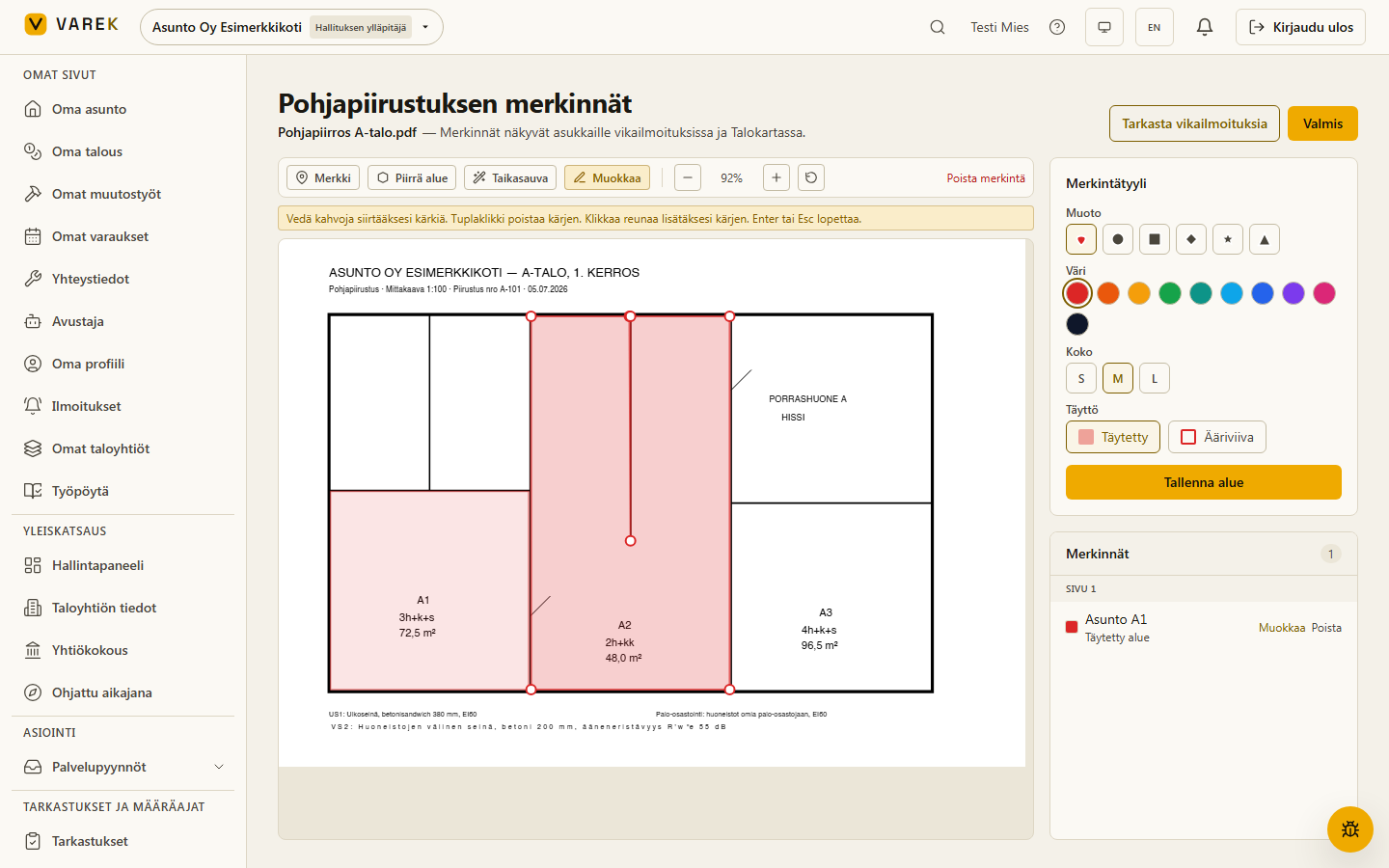
Osio nimeltä “Merkitse asuntojen rajat pohjapiirrokseen”Voit merkitä pohjapiirrokseen asuntojen ja huoneiden rajat sekä yksittäisiä merkkejä. Avaa pohjapiirrosdokumentti ja siirry Pohjapiirustuksen merkinnät -näkymään. Editorin työkalurivillä on kolme piirtotyökalua:
- Merkki — napauta yksittäistä pistettä (esim. kohteen sijainti).
- Piirrä alue — piirrä rajaus napauttamalla kärki kerrallaan.
- Taikasauva — tunnistaa seinät ja ehdottaa rajauksen automaattisesti.
Taikasauva
Osio nimeltä “Taikasauva”Kun valitset Taikasauva-työkalun ja napautat huoneen tai asunnon sisältä, VAREK piirtää pohjapiirroksen omaan välimuistiinsa, tunnistaa ympäröivät seinät ja ehdottaa valmiin monikulmiorajauksen. Ehdotus avautuu suoraan muokkaustilaan, jossa voit vetää kärkiä, lisätä kärjen napauttamalla reunaa ja poistaa kärjen tuplaklikkauksella — ja tallentaa lopuksi tavalliseen tapaan (nimi, väri, tyyli).
Taikasauva on avuksi, mutta lopputuloksen tarkistat aina itse. Jos tunnistus ei onnistu, saat selkeän vihjeen:
| Viesti | Mitä tehdä |
|---|---|
| ”Klikkaa huoneen sisälle, älä seinän päälle.” | Napautit seinän päältä — napauta avoimen tilan sisältä. |
| ”Aluetta ei tunnistettu…” | Kokeile avoimempaa kohtaa tai piirrä raja käsin Piirrä alue -työkalulla. |
| ”Alue vuoti oviaukosta läpi.” | Rajaus karkasi oviaukosta. VAREK yrittää automaattisesti kerran leventää sulkua; jos raja silti leviää liikaa, piirrä se käsin. |
Monimutkaisissa tai skannatuissa piirroksissa käsin piirtäminen on aina varma vaihtoehto. Monihuoneisen asunnon voit merkitä napauttamalla Taikasauvalla kunkin huoneen erikseen ja antamalla rajauksille saman asunnon nimen.