PDF-merkintätyökalu
PDF-merkintätyökalulla hallitus merkitsee pohjapiirroksia ja muita PDF-dokumentteja suoraan selaimessa: piirrä alue vaikkapa kosteusvaurion kohdalle, pudota nasta lattiakaivon kohtaan ja liitä merkintään otsikko, muistiinpano ja tunnisteet. Työkalu sopii esimerkiksi vuositarkastuksen havaintojen, vikailmoitusten sijaintien ja korjaustöiden etenemisen merkitsemiseen pohjakuviin.
Löydät työkalun vasemman valikon Työkalut → PDF-merkintätyökalu -kohdasta. Työkalu on hallituksen ylläpitäjien käytössä, ja kaikki tallennettu sisältö on taloyhtiökohtaista: yhden taloyhtiön työtilat, dokumentit ja merkinnät eivät koskaan näy toisen taloyhtiön käyttäjille.
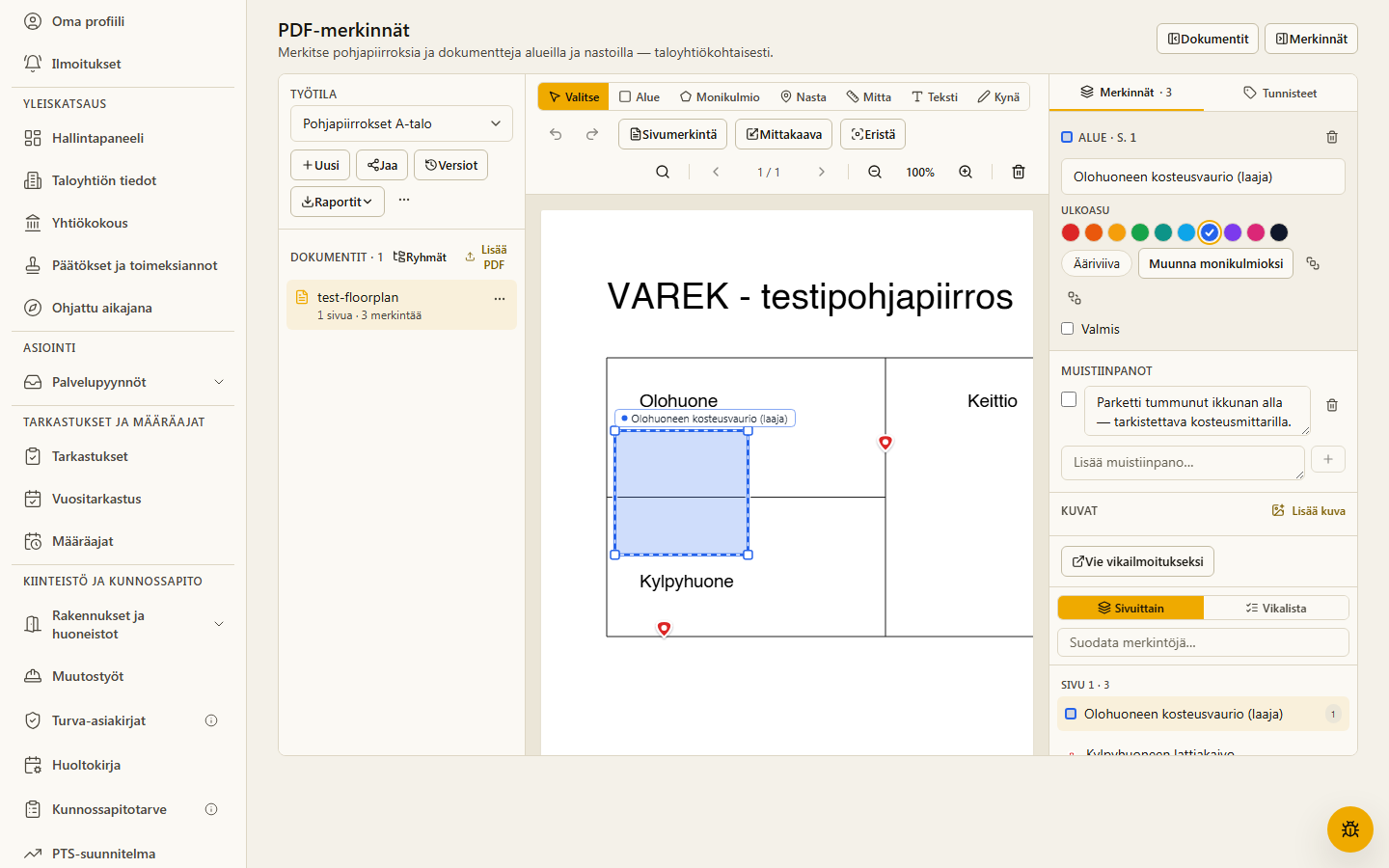
Työpöydällä sivupaneelit voi piilottaa otsikkorivin Dokumentit- ja Merkinnät-painikkeista, jolloin piirustus saa käyttöönsä lähes koko näytön leveyden — valinta muistetaan seuraavallakin käyttökerralla. Puhelimella paneelit avautuvat samannimisistä painikkeista kuvan päälle.
Työtilat ja dokumentit
Osio nimeltä “Työtilat ja dokumentit”Merkinnät järjestetään työtiloihin — esimerkiksi “Pohjapiirrokset A-talo” tai “Vuositarkastus 2026”. Luo työtila vasemman paneelin Uusi-painikkeella; työtilan voi nimetä uudelleen tai poistaa saman rivin ⋯-valikosta.
Lisää työtilaan PDF-dokumentteja Lisää PDF -painikkeella. Monisivuiset PDF:t toimivat: sivujen välillä liikutaan työkalurivin nuolilla, ja jokainen merkintä kiinnittyy siihen sivuun, jolle se on piirretty. Näkymää voi lähentää ja loitontaa työkalurivin zoom-painikkeilla tai hiiren rullalla piirustuksen päällä — näkymä tarkentuu siihen kohtaan, jossa osoitin on. Suurennettua näkymää voi siirtää raahaamalla hiirellä, kun valintatyökalu on valittuna; vaakasuunnassa voi vierittää myös Shift+rullalla.
Piirustusryhmät
Osio nimeltä “Piirustusryhmät”Ison työtilan dokumentit voi järjestää piirustusryhmiin — esimerkiksi “Kerrokset”, “Julkisivut” ja “Sähkö”. Luo ja hallitse ryhmiä Dokumentit-otsikon Ryhmät-painikkeesta (nimeä uudelleen, vaihda väriä väripallukasta, poista — dokumentit säilyvät). Dokumentti liitetään ryhmään sen rivin ⋯-valikosta. Ryhmät näkyvät dokumenttilistassa värillisinä, supistettavina otsikkoina; ryhmättömät dokumentit listataan lopussa.
Merkinnät: alueet, monikulmiot ja nastat
Osio nimeltä “Merkinnät: alueet, monikulmiot ja nastat”Työkalurivillä on seitsemän työkalua:
- Valitse — napsauta olemassa olevaa merkintää muokataksesi sitä.
- Alue — piirrä suorakulmio vetämällä hiirellä (esim. vaurioalue, remontoitava huone).
- Monikulmio — piirrä vapaamuotoinen alue napsauttamalla kulmapisteet yksi kerrallaan; sulje muoto napsauttamalla ensimmäistä pistettä, kaksoisnapsauttamalla tai Enterillä (Esc peruu). Sopii esimerkiksi vinojen seinien tai epäsäännöllisten tilojen rajaamiseen.
- Nasta — pudota pistemäinen merkki napsauttamalla (esim. yksittäinen vika, mittauspiste). Hiiren osoittimen kohdalla näkyy esikatselu merkistä ennen napsautusta.
- Mitta — piirrä mittaviiva vetämällä; viivan todellinen pituus metreinä näkyy viivan vieressä, kun dokumentille on asetettu mittakaava (katso Mittaukset ja mittakaava).
- Teksti — pudota vapaa tekstikilpi napsauttamalla ja kirjoita teksti (esim. “Sauna” tai “Tähän uusi kaide”). Tekstikilpi on piirustuksen apumerkintä: se ei tule mukaan raportteihin eikä vikalistaan, mutta näkyy jakolinkissä ja osakasnäkymässä. Tekstiä muokataan valitsemalla kilpi (otsikkokenttä), ja kilpeä siirretään raahaamalla.
- Kynä — piirrä vapaalla kädellä pitämällä hiiren painike (tai sormi) pohjassa, esimerkiksi nopea rajaus tai nuoli kierroksella. Viiva siloitetaan automaattisesti. Kynäpiirros on tekstikilven tapaan piirustuksen apumerkintä: se ei tule mukaan raportteihin eikä vikalistaan, mutta näkyy jakolinkissä ja osakasnäkymässä, ja sitä voi siirtää raahaamalla sekä järjestää Tuo eteen / Vie taakse -painikkeilla.
Työkalut vaihtuvat myös näppäimillä V / A / P / M / L / T / K, ja valitun merkinnän voi poistaa Delete-näppäimellä (Esc poistaa valinnan, +/−/0 zoomaa ja nuolinäppäimet vaihtavat sivua).
Muutokset voi kumota ja tehdä uudelleen: työkalurivin nuolipainikkeet tai Ctrl+Z (kumoa) ja Ctrl+Y tai Ctrl+Vaihto+Z (tee uudelleen) peruvat merkinnän luonnin, siirron, koon ja ulkoasun muutokset sekä poiston — poistetun merkinnän mukana palaavat myös sen muistiinpanot ja valokuvat. Historia on dokumenttikohtainen ja tyhjenee, kun vaihdat dokumenttia tai palautat versiohistoriasta.
Valittua merkintää voi siirtää raahaamalla — nastaa, aluetta tai kokonaista monikulmiota — ja valitun suorakulmion kokoa muuttaa kulmakahvoista. Raahaus muualta (tai valitsemattoman merkinnän päältä) siirtää edelleen näkymää, joten merkinnät eivät liiku vahingossa. Merkinnän väriä voi vaihtaa jälkikäteen muokkauspaneelin Ulkoasu-kohdasta; nastalle voi vaihtaa myös muodon ja koon.
Monikulmion muotoa voi muokata jälkikäteen: valitse merkintä, niin sen kulmapisteet tulevat näkyviin — vedä pistettä siirtääksesi sitä, napsauta reunaviivaa lisätäksesi uuden pisteen ja kaksoisnapsauta pistettä poistaaksesi sen. Suorakulmioalueen voi muuntaa monikulmioksi muokkauspaneelin Muunna monikulmioksi -painikkeella.
Päällekkäisten merkintöjen järjestystä voi vaihtaa: valitse merkintä ja käytä Ulkoasu-kohdan Tuo eteen / Vie taakse -painikkeita (näppäimet ] ja [). Näin esimerkiksi täytetyn alueen alle jäänyt pienempi merkintä saadaan takaisin näkyviin. Järjestys näkyy samalla tavalla myös jakolinkissä ja osakasnäkymässä.
Merkinnät, joihin on liitetty valokuvia, näyttävät pohjakuvassa pienen kameramerkin ja kuvien lukumäärän — havainnot, joissa on kuvadokumentaatio, erottuvat siis suoraan piirustuksesta. Kuvat avautuvat valitsemalla merkintä (muokkauspaneelin kuvarivi).
Monisivuisissa dokumenteissa katselualueen vasempaan reunaan saa sivujen pienoiskuvat (avaa ja sulje reunan nuolipainikkeesta). Pienoiskuva näyttää sivunumeron ja sivun merkintöjen lukumäärän, ja napsautus siirtyy sivulle — iso piirustussarja selailee näin nopeasti. Valinta muistetaan, ja pienoiskuvat toimivat myös jakolinkissä ja osakasnäkymässä.
Sivumerkintä
Osio nimeltä “Sivumerkintä”Työkalurivin Sivumerkintä-painike luo koko sivua koskevan nimetyn merkinnän ilman tiettyä aluetta — esimerkiksi “Yleinen havainto laatoitustöistä”. Sivumerkintä ei piirry pohjakuvaan, mutta se näkyy Merkinnät-listassa dokumenttikuvakkeella, saa muistiinpanon ja tunnisteet kuten muutkin merkinnät ja tulee mukaan raportteihin omalla tunnuksellaan. Merkinnät-lista ryhmittyy nyt sivuittain (Sivu 1 · 3 -otsikot), joten monisivuisen dokumentin havainnot pysyvät järjestyksessä.
Jokaiselle merkinnälle voi antaa otsikon, useita muistiinpanoja ja tunnisteita, ja merkinnän voi kuitata valmiiksi — valmis merkintä näkyy pohjakuvassa himmennettynä. Muistiinpanoja lisätään merkinnän muokkauspaneelissa yksi kerrallaan (esim. kierroksen aikana havainto kerrallaan), ja jokaisen voi kuitata erikseen omalla valintaruudullaan. Jos muistiinpanolla on oma sijaintimerkki ja vikanumero (esim. vanhasta työkalusta tuodut), ne piirtyvät pohjakuvaan numeroituna merkkinä. Alueen voi näyttää myös pelkkänä ääriviivana ilman täyttöä (Ääriviiva-valinta muokkauspaneelissa). Oikean reunan Merkinnät-paneeli listaa sivun kaikki merkinnät — rivin kuvake näyttää merkin muodon ja värin sellaisena kuin se on pohjakuvassa, ja muistiinpanojen määrä näkyy pienenä lukuna. Napsautus siirtyy merkinnän kohdalle ja vierittää sen tarvittaessa näkyviin.
Valitun merkinnän voi eristää työkalurivin Eristä-painikkeella — pohjakuvassa näkyy silloin vain valittu merkintä muistiinpanoineen, mikä helpottaa tarkastelua täyteen piirretyllä pohjakuvalla. Eristys päättyy, kun valinta poistetaan.
Dokumentin rivin ⋯-valikosta voi myös nimetä dokumentin uudelleen ja ladata alkuperäisen PDF:n koneelle. Versiot-ikkunan alareunasta löytyy Tyhjennä merkinnät -toiminto, joka poistaa työtilan kaikki merkinnät ja tunnisteet — nykytilasta tallentuu ensin turvaversio (huom. valokuvat eivät säily).
Mittaukset ja mittakaava
Osio nimeltä “Mittaukset ja mittakaava”Pohjapiirroksesta voi mitata todellisia pituuksia ja pinta-aloja, kun dokumentille on ensin asetettu mittakaava:
- Napsauta työkalurivin Mittakaava-painiketta.
- Piirrä viiva sellaisen kohdan päälle, jonka todellisen pituuden tiedät — esimerkiksi oviaukko (yleensä 0,9–1,0 m) tai piirustuksen mittajana.
- Anna viivan todellinen pituus metreinä (esim.
3,5).
Tämän jälkeen:
- Mitta-työkalulla (näppäin L) piirretyt viivat näyttävät pituutensa metreinä suoraan pohjakuvassa — jo piirtämisen aikana.
- Alueet ja monikulmiot näyttävät pinta-alansa neliömetreinä
nimikilvessään (esim.
Kylpyhuone · 4,2 m²). - Mittaviivan päätepisteitä voi siirtää valitsemalla viivan, ja lukema päivittyy heti.
Mittakaava on sivukohtainen: yhdellä sivulla asetettu mittakaava kattaa koko dokumentin, kunnes jollekin toiselle sivulle asetetaan oma — näin sekamittakaavaiset piirustussarjat (esim. 1:50 ja 1:100 samassa PDF:ssä) saavat oikeat lukemat joka sivulle. Kun sivun lukemat käyttävät toisen sivun mittakaavaa, työkalurivillä näkyy vihje “Mittakaava sivulta N”. Mittakaavan voi poistaa ✕-painikkeesta (poistaa nykyistä sivua hallitsevan mittakaavan) tai asettaa uudelleen piirtämällä uuden viivan. Mittaviivat ovat merkintöjen tapaan pysyviä ja näkyvät myös jaetussa katselunäkymässä ja osakasnäkymässä, mutta ne eivät tule mukaan raportteihin eivätkä vikalistaan — ne ovat mittaamisen apuvälineitä, eivät havaintoja.
Huomaa: mittatarkkuus riippuu piirustuksesta ja kalibrointiviivan huolellisuudesta. Tarkista kriittiset mitat aina paikan päällä — työkalu on suunnittelun ja arvioinnin apuväline, ei mittalaite.
Vikalista
Osio nimeltä “Vikalista”Merkinnät-paneelin yläreunan valinnalla Sivuittain | Vikalista listan voi vaihtaa vikalistaksi: kaikki nykyisen dokumentin muistiinpanot yhtenä listana vikanumeroineen. Kaikki / Avoimet / Kuitatut -suodattimilla näet nopeasti, mitä on vielä korjaamatta, ja muistiinpanon voi kuitata suoraan listasta. Rivin napsautus siirtyy merkinnän kohdalle pohjakuvassa.
Tekstihaku PDF:stä
Osio nimeltä “Tekstihaku PDF:stä”Työkalurivin hakupainike (suurennuslasi) etsii tekstiä nykyisen dokumentin sivuilta — esimerkiksi huonenumeroa tai rakennetyyppiä. Tulokset näyttävät sivunumeron ja tekstikatkelman; napsautus siirtyy sivulle. Haku kohdistuu avoinna olevaan dokumenttiin.
Valokuvat
Osio nimeltä “Valokuvat”Merkintään voi liittää valokuvia — esimerkiksi kuva kosteusvauriosta tai viallisesta rakenteesta. Valitse merkintä, ja lisää kuvat merkinnän muokkausnäkymän kuvapalkista. Kuvat tallentuvat taloyhtiökohtaisesti ja ne tarkistetaan automaattisesti haittaohjelmien varalta; oma kuvasi näkyy heti, muiden lisäämä kuva hetken kuluttua tarkistuksen valmistuttua. Napsauta pikkukuvaa nähdäksesi sen suurempana.
Vie vikailmoitukseksi
Osio nimeltä “Vie vikailmoitukseksi”Merkinnästä voi luoda virallisen vikailmoituksen yhdellä napsautuksella: valitse merkintä ja paina Vie vikailmoitukseksi. Vikailmoituksen luonti avautuu valmiiksi täytettynä (otsikko ja kuvaus merkinnästä, lähdeviitteenä dokumentti ja sivu). Näin pohjakuvaan tehdystä havainnosta saa suoraan elinkaaren ja määräajat sisältävän vikailmoituksen.
Raportit ja vienti
Osio nimeltä “Raportit ja vienti”Työkalurivin Raportit-valikosta saa työtilan merkinnöistä valmiita raportteja ja taulukkovientejä:
- Vie taulukko — avaa esikatselun työtilan merkinnöistä taulukkona (dokumentti, sivu, tyyppi, otsikko, tunnisteet, muistiinpano, tila, luontiaika). Voit valita litteän tai dokumenteittain ryhmitellyn järjestyksen ja rajata vienti vain nykyiseen dokumenttiin. Kopioi taulukko leikepöydälle (Kopioi (TSV), liitä suoraan Exceliin) tai lataa CSV-tiedostona.
- Lataa raportti (PDF) — koko raportti: kansilehti, jokainen merkitty sivu pohjakuvana merkintöineen sekä havaintolista, jossa kunkin merkinnän tunnus, otsikko, muistiinpano, tunnisteet ja mahdolliset valokuvat.
- Lataa tiivistelmä (PDF) — kevyempi versio ilman valokuvia, mukanaan erillinen Yleiset havainnot -yhteenveto kaikista merkinnöistä.
- Lataa kerrokset + TSV — kerroskohtainen raportti isoin merkein, yksi sivu kutakin merkittyä pohjakuvaa kohden, sekä tunnuksittain (d1, d2, …) jäsennelty TSV-tiedosto.
Jokainen merkintä saa raportissa oman tunnuksen (d1, d2, …), joka näkyy sekä pohjakuvassa että havaintolistassa ja TSV-tiedostossa — näin kuvan merkin löytää helposti listasta. Kaikki raportit muodostetaan selaimessa; mitään ei lähetetä ulkopuolelle.
Tunnisteet
Osio nimeltä “Tunnisteet”Tunnisteet-välilehdellä luodaan uudelleenkäytettäviä, värillisiä tunnisteita (esim. “Kosteus”, “Sähkö”, “LVI”). Tunnisteilla samaan aiheeseen liittyvät merkinnät saavat yhtenäisen värin ja ryhmittyvät listassa — koko työtilan vikatilanne hahmottuu yhdellä silmäyksellä.
Tunnistetta voi hallita jälkikäteen: nimeä uudelleen kynäkuvakkeesta (uusi nimi päivittyy automaattisesti kaikkiin merkintöihin, joissa tunniste on) ja vaihda väriä napsauttamalla väripallukkaa. Merkinnän tunnisteet näkyvät nyt myös Merkinnät-listan riveillä värillisinä merkkeinä.
Suodatus
Osio nimeltä “Suodatus”Merkinnät-listan yläreunan suodatuskenttä rajaa listaa vapaalla tekstillä — haku osuu otsikkoon, muistiinpanoon ja tunnisteisiin. Tekstikentän alla olevat tunnistevalinnat rajaavat listan merkintöihin, joilla on kaikki valitut tunnisteet. Suodatus vaikuttaa vain listaan (pohjakuvan merkinnät näkyvät aina), ja sen voi tyhjentää ✕-painikkeella.
Jakaminen
Osio nimeltä “Jakaminen”Työtilan voi jakaa vain luku -linkillä esimerkiksi urakoitsijalle, isännöitsijälle tai hallituksen ulkopuoliselle asiantuntijalle — linkin avaaminen ei vaadi kirjautumista. Napsauta työkalurivin Jaa-painiketta:
- Luo linkki — anna linkille halutessasi nimi (esim. “Urakoitsijalle”) ja paina Luo linkki. Kopioi osoite Kopioi-painikkeella.
- Linkin saaja näkee työtilan dokumentit, merkinnät, muistiinpanot ja tunnisteet — mutta ei voi muokata mitään eikä nähdä muuta taloyhtiön sisältöä.
- Peruuta linkki — sama valintaikkuna listaa kaikki aktiiviset linkit; peruutettu linkki lakkaa toimimasta heti.
Jaa vain sisältöä, jonka linkin saaja saa nähdä: linkin haltija näkee myös merkintöjen muistiinpanot.
Versiohistoria
Osio nimeltä “Versiohistoria”Työtilan merkinnöistä ja tunnisteista voi tallentaa nimettyjä versioita työkalurivin Versiot-painikkeella — esimerkiksi ennen isoa muokkausta tai kokousta. Version voi palauttaa milloin tahansa: palautus korvaa työtilan nykyiset merkinnät ja tunnisteet version sisällöllä (dokumentteihin ei kosketa, ja nykytilasta tallentuu automaattisesti turvaversio ennen palautusta). Huomaa, että merkintöihin liitetyt valokuvat eivät säily palautuksessa. Järjestelmä säilyttää työtilaa kohden 30 uusinta versiota.
Mobiilikäyttö
Osio nimeltä “Mobiilikäyttö”Pienellä näytöllä (puhelin, kapea ikkuna) sivupaneelit väistyvät ja PDF täyttää koko ruudun. Työkalurivin yläpuolella on kaksi painiketta: Dokumentit avaa työtila- ja dokumenttilistan ja Merkinnät avaa merkintäpaneelin PDF:n päälle — paneeli sulkeutuu, kun valitset dokumentin tai merkinnän, napautat paneelin ulkopuolelle tai painat Esc. Työkalurivi tiivistyy kuvakkeiksi (nimet näkyvät sormella pitämällä). Piirustusta voi lähentää nipistämällä kahdella sormella (missä tahansa työkalussa) ja siirtää sormella vetämällä, kun Valitse-työkalu on käytössä — napautus valitsee merkinnän kuten ennenkin. Tietokoneella näkymä on ennallaan: dokumentit vasemmalla, merkinnät oikealla.
Jakaminen osakkaille ja osakkaiden havainnot
Osio nimeltä “Jakaminen osakkaille ja osakkaiden havainnot”Hallitus voi näyttää työtilan taloyhtiön osakkaille: avaa työtilan ⋯-valikko ja valitse Näytä osakkaille. Jaetussa työtilassa osakkaat näkevät dokumentit ja kaikki hallituksen merkinnät, ja voivat lisätä omia havaintojaan — nastan piirustukseen tai sivumerkinnän — esimerkiksi vian paikan merkitsemiseen. Osakkaan omat havainnot näkyvät vain hänelle itselleen ja hallitukselle, eivät muille osakkaille. Hallituksen näkymässä osakkaiden havainnot erottuvat Osakas-merkistä, ja niistä voi tehdä virallisen vikailmoituksen Vie vikailmoitukseksi ‑toiminnolla. Jaon voi lopettaa milloin tahansa valitsemalla Piilota osakkailta — osakkaiden havainnot säilyvät tallessa ja palaavat näkyviin, jos työtila jaetaan uudelleen.
Vanha työkalu
Osio nimeltä “Vanha työkalu”Työkalu uudistettiin heinäkuussa 2026: uusi versio tallentaa kaiken taloyhtiökohtaisesti VAREK:iin selaimen paikallismuistin sijaan. Vanha työkalu on poistettu käytöstä, ja sen jakolinkit ovat lakanneet toimimasta — jaa työtila uudelleen yllä kuvatulla Jaa-toiminnolla.
Katso myös
Osio nimeltä “Katso myös”- Dokumenttien hallinta — taloyhtiön yhteinen dokumenttiarkisto.
- Vikailmoituksen tekeminen — virallinen vikarekisteri, jossa vioilla on elinkaari ja määräajat.